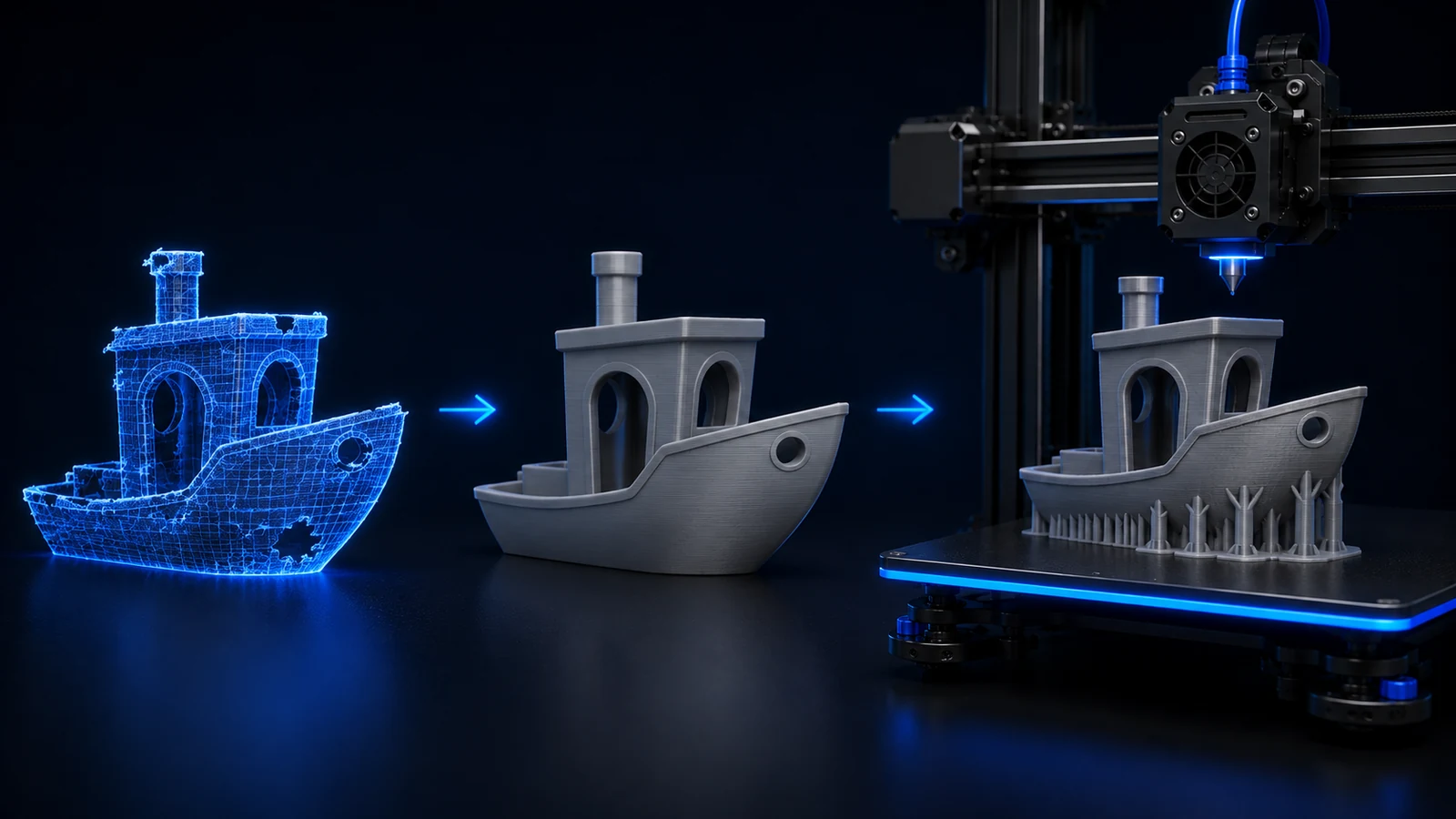
Ein KI-generiertes 3D-Modell kann fantastisch aussehen und trotzdem im Slicer scheitern. Genau deshalb sollte zwischen „Generation abgeschlossen“ und „Drucken“ immer ein eigener Prüf- und Reparaturschritt liegen. Dieser Guide zeigt einen herstellerunabhängigen Workflow, mit dem du AI-Modelle systematisch auf Geometrie, Wandstärke (Wall Thickness), Maßstab, Druckbarkeit und den geplanten FDM- oder Resin-Prozess prüfst.
1. Warum „sieht gut aus“ nicht gleich „druckfertig“ bedeutet
Generative 3D-Systeme optimieren zunächst darauf, eine plausible Form zu erzeugen. Für einen Render reichen Oberflächen, die optisch geschlossen wirken. Ein Slicer benötigt dagegen eine interpretierbare Volumengeometrie. Kritisch sind deshalb insbesondere offene Kanten, sich überschneidende Flächen, innere Doppelgeometrie, extrem dünne Bereiche und nicht verbundene Inseln.
Blenders 3D Print Toolbox beschreibt das Grundprinzip sehr klar: Ein Mesh sollte watertight sein; Non-Manifold-Kanten und sehr dünne Geometrien können beim Slicen Probleme verursachen. Gleichzeitig sind moderne Slicer toleranter geworden – daraus folgt aber nicht, dass jedes automatisch reparierte Ergebnis geometrisch sinnvoll ist.
2. Der Workflow in zehn Schritten
- Originaldatei sichern. Arbeite immer an einer Kopie.
- Sichtprüfung. Unterseite, Rückseite, Innenräume, Finger/Zähne/Hörner, dünne Kanten und getrennte Inseln kontrollieren.
- Mesh analysieren. Non-Manifold, offene Kanten, Selbstüberschneidungen und problematische Normalen finden.
- Maßstab festlegen. Vor Detailarbeiten klären, wie groß das Objekt wirklich gedruckt werden soll.
- Wandstärken prüfen. Dünne Details müssen zur Düse bzw. zum Resin-Prozess passen.
- Gezielt reparieren. Nicht blind jedes Mesh komplett remeshen.
- Komplexität optimieren. Polygonzahl nur reduzieren, wenn Bearbeitung/Slicing davon profitiert.
- Teile trennen. Große, mehrfarbige oder ungünstig orientierbare Modelle logisch aufteilen.
- FDM oder Resin vorbereiten. Beide Verfahren haben andere kritische Punkte.
- Slicer-Preview prüfen. Erst wenn die erzeugten Layer plausibel sind, ist das Modell wirklich druckbereit.
3. Erste Sichtprüfung: typische KI-Artefakte erkennen
Bevor du Reparaturfunktionen startest, drehe das Modell einmal vollständig. AI-Generatoren rekonstruieren unsichtbare Bereiche aus Wahrscheinlichkeiten. Genau dort entstehen häufig Fehler.
- Verschmolzene Details: Finger, Zähne, Ketten, Hörner oder Beine wachsen zusammen.
- Geschlossene Öffnungen: Ein optisch vorhandenes Loch ist geometrisch nur eine Vertiefung.
- Unfertige Unterseiten: Die Vorderansicht ist stark, die Rück- oder Unterseite weich bzw. unlogisch.
- Schwebende Inseln: Schmuck, Haare oder Dekor sind nicht mit dem Hauptkörper verbunden.
- Innenflächen: Mehrere Schalen liegen ineinander und erzeugen beim Slicen unerwartete Innenwände.
- Unrealistische Dünnstellen: Eine Klinge, Stoffkante oder Antenne läuft praktisch auf null aus.
4. Manifold, Watertight und Normals
Watertight bedeutet vereinfacht, dass die Oberfläche ein geschlossenes Volumen bildet. Manifold beschreibt eine topologisch eindeutige Oberfläche; bei einem sauberen Volumen gehört eine Kante typischerweise zu genau zwei Flächen. Offene Kanten, T-Verbindungen oder mehrere Flächen auf derselben Kante können die Interpretation erschweren.
Blenders 3D Print Toolbox kann unter anderem Non-Manifold- und Bad-Contiguous-Kanten markieren und versucht mit Make Manifold, Probleme wie Löcher, fehlerhafte Normalen und leere Elemente zu beheben. Diese Funktion ist nützlich, sollte aber immer mit einer visuellen Kontrolle kombiniert werden.
Normals: klein, aber wichtig
Flächennormalen definieren die Orientierung einer Oberfläche. Inkonsistente Normalen können dazu führen, dass Bereiche im Viewer seltsam erscheinen oder beim Reparieren falsch interpretiert werden. In Blender ist Recalculate Outside oft ein sinnvoller erster Schritt – sofern das Modell tatsächlich eine geschlossene Außenhaut besitzen soll.
5. Auto-Repair im Slicer: sinnvoll, aber nicht blind
OrcaSlicer bietet eine Fix Model-Funktion für Löcher, Non-Manifold-Kanten und weitere Mesh-Probleme. Aktuelle Orca-Versionen nutzen je nach Plattform Reparaturmechanismen wie CGAL bzw. Windows-APIs. PrusaSlicer repariert viele Modelle ebenfalls automatisch oder kann zusätzliche Reparaturmechanismen verwenden.
Das ist hervorragend für kleinere Topologiefehler. Es ist aber kein Ersatz für eine konstruktive Kontrolle: Wenn die KI beispielsweise einen Griff mit dem Körper verschmolzen oder die Rückseite einer Figur falsch rekonstruiert hat, kann ein Mesh-Repair das Volumen schließen, aber nicht wissen, wie das Objekt eigentlich aussehen sollte.
| Problem | Auto-Repair? | Besserer Ansatz |
|---|---|---|
| Kleine offene Kante | Oft ja | Reparieren und Preview prüfen |
| Einzelnes kleines Loch im Mesh | Oft ja | Hole Fill / Fix Model, Form kontrollieren |
| Viele Selbstüberschneidungen | Manchmal | Boolean/Remesh oder manuelle Bereinigung |
| Verschmolzene Körperteile | Nein | Manuelles Sculpting/Modeling |
| Falsche Bohrung/Passung | Nein | CAD-Geometrie neu aufbauen |
6. Wandstärken: der häufigste stille Fehler
Ein geschlossenes Mesh kann trotzdem undruckbar sein, wenn Bereiche zu dünn sind. Entscheidend ist nicht nur die nominelle Dicke, sondern auch Druckverfahren, Orientierung, Material und gewünschte Stabilität.
Für FDM
Betrachte dünne Bereiche im Verhältnis zu Düsendurchmesser (Nozzle Diameter) und realen Linienbreite (Line Width)n. Eine 0,4-mm-Düse kann viele kleine Details darstellen, aber eine filigrane Wand sollte nicht zufällig aus einer Geometrie entstehen, die dünner als eine sinnvoll extrudierbare Linie ist. Arachne kann variable Linienbreiten nutzen, ersetzt aber keine fehlende physische Wandstärke.
Für Resin
Resin kann feinere Details darstellen, aber dünne lange Strukturen können beim Support-Entfernen oder Aushärten brechen. Bei hohlen Modellen kommen zusätzlich eingeschlossene Flüssigkeit, Saugkräfte und Drain Holes hinzu.
7. Maßstab und Einheiten zuerst festlegen
STL speichert keine verlässliche physische Einheit. Ein KI-Modell kann deshalb beim Import überraschend groß oder klein erscheinen. Lege früh ein Referenzmaß fest – etwa Gesamthöhe, Kopfbreite oder einen bewusst definierten Sockeldurchmesser – und kontrolliere dieses nach jedem Export-/Repair-Schritt erneut.
Für Figuren reicht häufig ein klarer Zielmaßstab. Bei funktionalen Bauteilen ist das anders: AI-Geometrie sollte nicht als maßhaltige technische Referenz angenommen werden. Bohrungen, Lagerstellen, Schnapphaken oder Passflächen gehören in CAD kontrolliert aufgebaut.
8. Remesh, Retopology und Decimation – drei verschiedene Werkzeuge
Remesh
Remeshing erzeugt eine neue Oberflächenstruktur. Das kann chaotische AI-Topologie vereinheitlichen und verschmolzene/intersecting Oberflächen in ein zusammenhängendes Volumen überführen. Der Preis ist möglicher Detailverlust.
Retopology
Retopology zielt eher auf eine kontrollierte, bearbeitbare Topologie. Für reine 3D-Druck-Ausgabe ist perfekte Quad-Topologie nicht zwingend erforderlich, für Sculpting, Animation oder spätere Formänderungen kann sie den Workflow aber deutlich erleichtern.
Decimation / Simplify
Sehr hochpolygonale AI-Meshes können Bearbeitung und Slicing unnötig verlangsamen. OrcaSlicer besitzt dafür Simplify Model mit Detail-Level bzw. Decimate Ratio. Orca warnt zugleich davor, zu aggressiv zu vereinfachen, weil sichtbarer Detailverlust entstehen kann. Deshalb immer Wireframe und Oberfläche kontrollieren.
9. Teile trennen: oft besser als ein monolithisches Modell
Ein gutes AI-Modell muss nicht in einem Stück gedruckt werden. Teiletrennung kann:
- Support reduzieren,
- sauberere Sichtflächen ermöglichen,
- große Modelle auf kleinere Druckbetten bringen,
- Multi-Color-Druck mit weniger Wechseln ermöglichen,
- unterschiedliche Materialien vereinfachen.
Bei automatischem Splitten gilt dieselbe Regel wie beim Auto-Repair: Schnittflächen, Passung und Montage prüfen. Meshy bietet inzwischen beispielsweise Auto Split für 3D-Druck, das Teile automatisch kappt und watertight verschließt. Praktisch ist das vor allem für Figuren und große organische Modelle; eine kontrollierte mechanische Steckverbindung ersetzt es nicht automatisch.
10. FDM-Vorbereitung
- Orientierung: sichtbare Flächen, Layerlinien und Stabilität gegeneinander abwägen.
- Überhänge: Haare, Umhänge, Arme oder Flügel erzeugen schnell große Supportbereiche.
- Kontaktfläche: Füße/Sockel müssen stabil auf dem Bett stehen.
- Dünne Details: in der Slicer-Vorschau prüfen, ob sie tatsächlich erzeugt werden.
- Segmentierung: bei Figuren oft sinnvoller als extrem viel Support.
11. Resin-Vorbereitung
- Hollowing: große massive Modelle können Material sparen, wenn die Wandstärke sinnvoll gewählt wird.
- Drain Holes: Hohlräume müssen sinnvoll entleert und gereinigt werden können.
- Saugkräfte: große schalenförmige Querschnitte vermeiden.
- Supportpunkte: nicht automatisch nur nach „möglichst wenig“ optimieren; kritische Inseln müssen stabil angebunden sein.
- Nachbearbeitung: filigrane AI-Details so orientieren, dass Supportnarben nicht an den wichtigsten Sichtflächen sitzen.
12. STL, 3MF, OBJ oder GLB?
Für den finalen Druckworkflow sind STL und 3MF besonders verbreitet. STL ist einfach und universell, kennt aber unter anderem keine verlässliche Einheit oder komplexe Projektinformationen. 3MF kann Einheiten und weitere Metadaten sauberer transportieren. OrcaSlicer unterstützt unter anderem STL, 3MF, STEP und OBJ.
OBJ/GLB sind bei texturierten AI-Modellen interessant, wenn Farbe bzw. Textur noch eine Rolle spielt. Für einen normalen einfarbigen FDM-/Resin-Druck ist entscheidender, dass die finale Geometrie sauber ist.
13. Der Slicer ist die letzte Wahrheit
Ein Mesh-Tool kann „0 Fehler“ melden – trotzdem solltest du immer slicen und die Layer-Vorschau kontrollieren. Prüfe insbesondere:
- verschwinden dünne Details?
- entstehen unerwartete Innenwände?
- sind Löcher wirklich offen?
- erscheinen schwebende Inseln?
- sieht der Sockel vollständig aus?
- ist die Bauteilhöhe plausibel?
- werden getrennte Teile als getrennte Volumen erkannt?
14. Welche Tools sind für welchen Schritt sinnvoll?
| Aufgabe | Geeignete Werkzeuge | Hinweis |
|---|---|---|
| Schneller Mesh-Check | OrcaSlicer / PrusaSlicer | Gut für offensichtliche Reparaturwarnungen und Preview |
| Manifold & Thickness | Blender 3D Print Toolbox | Analyse plus direkte Mesh-Bearbeitung |
| Stark beschädigtes Mesh | Blender / spezialisierte Mesh-Tools | Manuelle Kontrolle statt blindem Repair |
| Maßhaltige Technik | CAD | AI-Mesh eher Referenz als fertige Konstruktion |
| Polygonzahl reduzieren | Orca Simplify / Blender Decimate | Nur so stark wie nötig |
| Finale Druckkontrolle | OrcaSlicer / Bambu Studio / PrusaSlicer | Layer-Preview vollständig prüfen |
15. Print-ready Checkliste
- ☐ Das Modell besitzt eine geschlossene, sinnvoll interpretierbare Außenhaut.
- ☐ Kritische Non-Manifold-/Intersecting-Bereiche sind geprüft.
- ☐ Keine unbeabsichtigten inneren Doppelwände oder schwebenden Inseln.
- ☐ Wandstärken und filigrane Details passen zum Druckverfahren.
- ☐ Der Maßstab wurde mit mindestens einem bekannten Maß kontrolliert.
- ☐ Funktionsflächen und Bohrungen wurden nicht blind aus AI-Geometrie übernommen.
- ☐ Polygonzahl ist sinnvoll – nicht unnötig riesig, aber ohne sichtbaren Detailverlust.
- ☐ Teiletrennung und Montage wurden bei Bedarf geplant.
- ☐ FDM: Orientierung, Overhangs, Support und Bettkontakt geprüft.
- ☐ Resin: Hollowing, Drain Holes, Inseln und Supportstrategie geprüft.
- ☐ Slicer-Preview Schicht für Schicht kontrolliert.
- ☐ Testdruck geplant, wenn Größe, Passung oder Stabilität kritisch sind.
16. Wann solltest du lieber neu modellieren?
Reparatur lohnt sich, wenn die Grundform stimmt und nur technische Mesh-Fehler vorliegen. Wenn jedoch Design Intent fehlt – etwa bei einem Ersatzteil, einer definierten Passung, einem Gewinde oder einer Bohrungsachse – ist ein Neuaufbau in CAD meist die bessere Lösung. Dasselbe gilt für organische Modelle, bei denen wichtige Körperteile stark verschmolzen oder auf der Rückseite erfunden wurden: Dort kann lokales Sculpting schneller und kontrollierter sein als wiederholte automatische Reparatur.
17. Fazit
KI-3D-Generatoren sind inzwischen stark genug, um sehr brauchbare Ausgangsmodelle für Figuren, Deko, Props und kreative Formen zu liefern. Der entscheidende Qualitätsschritt liegt jedoch häufig nach der Generierung. Wer Manifold-Geometrie, Wandstärke, Scale, Unterseiten und den tatsächlichen Slicer-Preview systematisch prüft, verwandelt ein schönes AI-Ergebnis deutlich zuverlässiger in einen guten physischen Druck.
Als Nächstes passt in unserer KI-Rubrik besonders gut der Themenkomplex Modifier Meshes / lokale Verstärkung, weil er zeigt, wie ein vorhandenes Modell anschließend gezielt für reale Belastungen optimiert werden kann.
Quellen & weiterführende Dokumentation
- Blender Manual – 3D Print Toolbox
- OrcaSlicer Wiki – STL Transformation, Simplify & Fix Model
- OrcaSlicer Wiki – Import & Export Formats
- Prusa Knowledge Base – beschädigte 3D-Modelle reparieren
- Meshy Docs – Auto Split für 3D-Druck
Recherchestand: 24. August 2026. Slicer- und AI-Funktionen entwickeln sich weiter; vor kritischen Workflows aktuelle Herstellerdokumentation prüfen.
Häufige Fragen
Wann ist ein KI-generiertes 3D-Modell wirklich druckfertig?
Wenn Geometrie, Wandstärken, Maßstab und das geplante Druckverfahren geprüft wurden und die Slicer-Vorschau keine unerwarteten Löcher, Innenflächen, fehlenden Details oder Inseln zeigt. Ein watertight Status allein reicht nicht.
Kann OrcaSlicer ein kaputtes KI-Modell automatisch reparieren?
Viele typische Mesh-Fehler wie Löcher oder Non-Manifold-Bereiche können mit Fix Model repariert werden. Falsche rekonstruierte Formen, verschmolzene Details oder technische Passungen kann ein Auto-Repair jedoch nicht semantisch korrekt neu konstruieren.
Sollte ich ein KI-Modell immer remeshen?
Nein. Remesh ist sinnvoll bei chaotischer oder stark überschneidender Geometrie, kann aber Details verändern. Wenn das Ausgangsmesh sauber ist, ist gezielte Reparatur meist besser als ein kompletter Neuaufbau der Topologie.
Ist 3MF besser als STL für KI-Modelle?
3MF kann Einheiten und zusätzliche Informationen zuverlässiger transportieren. STL bleibt sehr kompatibel und reicht für reine Geometrie oft aus. Entscheidend ist die Qualität des Meshes, nicht nur das Dateiformat.
Kann ich KI-Modelle für funktionale Ersatzteile verwenden?
Als Form- oder Scanreferenz ja. Für Bohrungen, Passungen, Gewinde und definierte Toleranzen sollte die technische Geometrie kontrolliert in CAD aufgebaut werden, weil aktuelle AI-Generatoren kein verlässliches Design Intent liefern.