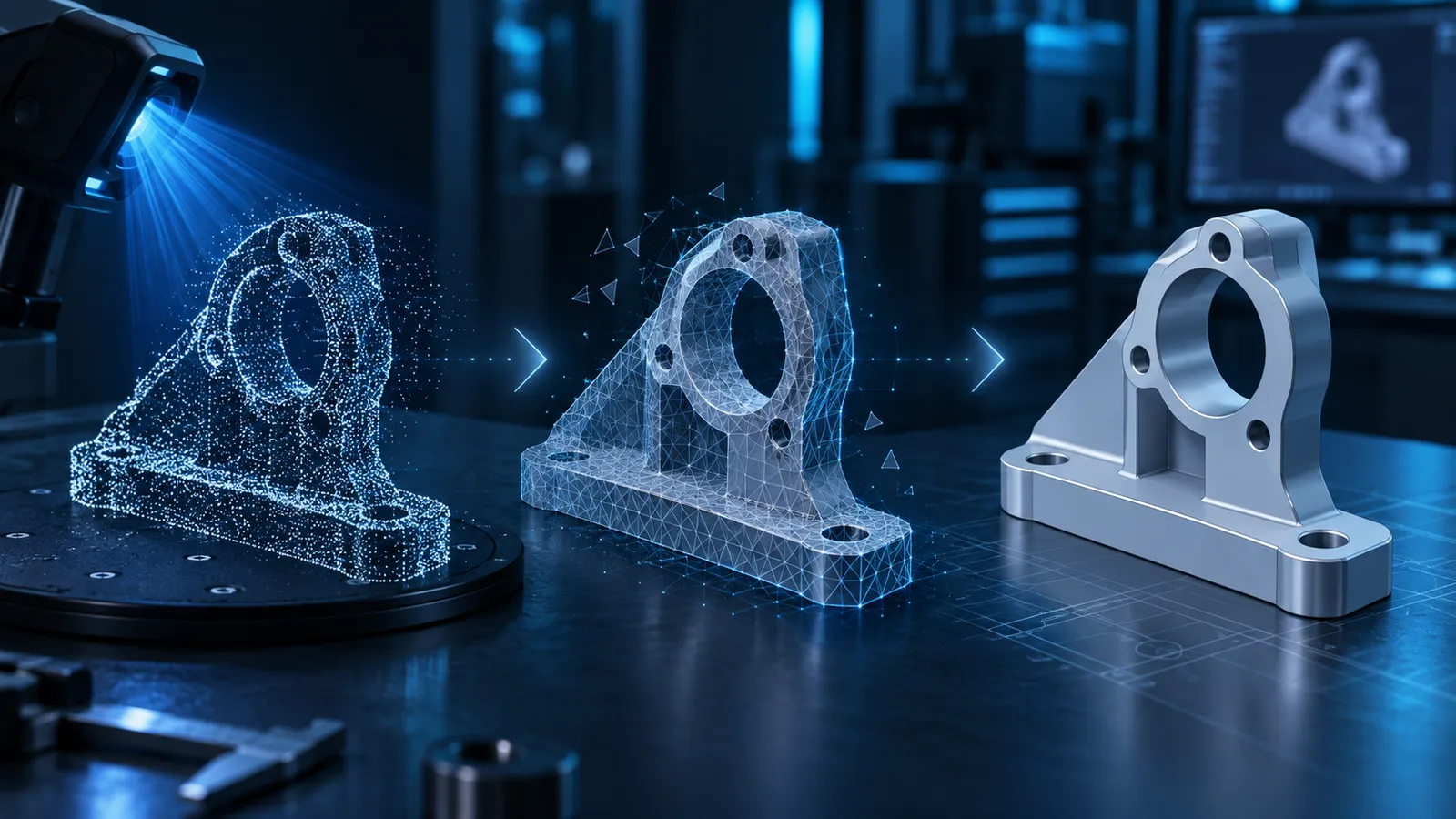
Ein 3D-Scanner liefert dir zunächst keine „echte CAD-Datei“, sondern Messpunkte und daraus meist ein trianguliertes Mesh. Für den 3D-Druck kann dieses Mesh oft schon reichen. Sobald du aber Bohrungen ändern, Flächen exakt bemaßen, Passungen definieren oder ein technisches Ersatzteil sauber weiterentwickeln möchtest, brauchst du meist einen anderen Schritt: das Mesh dient als Referenz und das Bauteil wird als CAD-Geometrie rekonstruiert.
Genau hier liegt der Unterschied zwischen „STL in STEP konvertieren“ und echtem Reverse Engineering. Eine automatische Konvertierung kann zwar einen Solid erzeugen, aber nicht automatisch ein sauberes, parametrisch bearbeitbares Modell.
Warum ein Scan nicht automatisch CAD ist
Ein Scan-Mesh besteht aus vielen Dreiecken. Diese Dreiecke beschreiben die Oberfläche, wissen aber nichts darüber, dass eine Fläche eigentlich plan, eine Bohrung kreisrund oder eine Kante konstruktiv exakt 90° sein sollte. Ein CAD-Modell arbeitet dagegen mit geometrischen Elementen wie Ebenen, Zylindern, Skizzen, Extrusionen, Verrundungen und parametrischen Maßen.
| Mesh aus dem Scan | CAD / B-Rep / STEP |
|---|---|
| viele Dreiecksflächen | analytische oder NURBS-Flächen |
| gut als Formreferenz | gut zum Bemaßen und Bearbeiten |
| Rauschen und Messfehler möglich | konstruktiv definierte Geometrie |
| Bohrung ist nur eine facettierte Öffnung | Bohrung kann als echter Zylinder/Feature aufgebaut werden |
| Änderungen oft lokal und unhandlich | Maße und Features gezielt änderbar |
Der typische Fehler: STL einfach in Solid umwandeln
Fusion kann ein Mesh direkt in einen Volumen- oder Flächenkörper konvertieren. Autodesk unterscheidet dabei unter anderem Faceted, Prismatic und je nach Geometrie weitere Methoden. Das ist praktisch, aber eine direkte Konvertierung ist nicht dasselbe wie ein sauberer CAD-Neuaufbau.
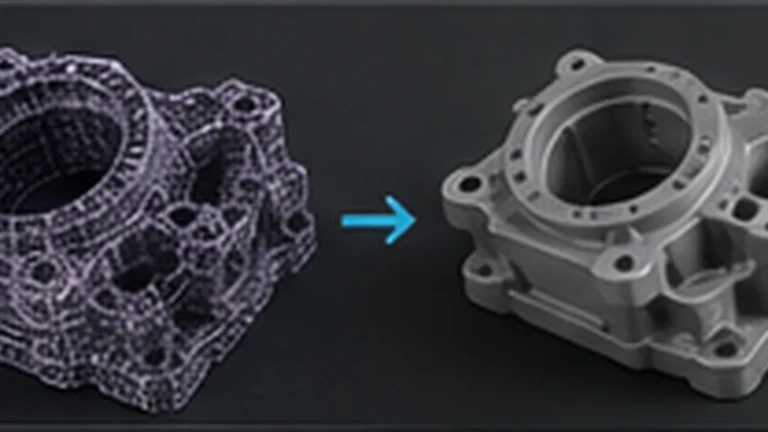
Bei einer facettierten Konvertierung kann im Ergebnis praktisch jede Dreiecksfläche als eigene B-Rep-Fläche erhalten bleiben. Das Modell ist dann formal ein Solid, aber weiterhin schwer zu bearbeiten. Bei einfachen, konstruktiv geprägten Meshes kann die prismatische Erkennung besser funktionieren, weil zusammengehörige Bereiche als planare oder zylindrische Features interpretiert werden.
Wann direkte Mesh-Konvertierung trotzdem sinnvoll ist
- kleines, sauberes Mesh mit wenigen Facetten,
- einfache geometrische Form,
- du brauchst hauptsächlich einen Solid für einen nachfolgenden Prozess,
- es sind kaum konstruktive Änderungen geplant,
- das Mesh ist geschlossen und bereits gut repariert.
Autodesk weist ausdrücklich darauf hin, dass sehr große Meshes die Konvertierung stark verlangsamen oder scheitern lassen können. In der aktuellen Fusion-Dokumentation wird für direkte Mesh-Konvertierung ein Bereich unter ungefähr 10.000 Facetten als deutlich praktikabler beschrieben. Ein detaillierter Scan kann dagegen problemlos Hunderttausende oder Millionen Dreiecke enthalten.
Schritt 1: Scan und Mesh zuerst sauber vorbereiten
Bevor du an CAD denkst, sollte die Referenz brauchbar sein. Ein schlechtes Scan-Mesh wird durch Reverse Engineering nicht automatisch korrekt.
- Ausreißer entfernen: schwebende Punkte und Fremdgeometrie löschen.
- Löcher bewerten: nicht jedes Loch im Mesh sollte blind gefüllt werden – manche Öffnung gehört konstruktiv zum Bauteil.
- Rauschen reduzieren: aber wichtige Kanten nicht weichfiltern.
- Einheiten prüfen: Millimeter vs. Inch vor Beginn klären.
- Referenzmaß kontrollieren: mindestens ein reales Maß mit Messschieber oder Mikrometer gegenprüfen.
- Koordinatensystem ausrichten: Hauptflächen möglichst sauber auf XY/XZ/YZ legen.
Für die Mesh-Aufbereitung passt unser Guide 3D-Scan: Punktwolke (Point Cloud) und Mesh bereinigen. Der breite Workflow ist im Pillar 3D-Scan → CAD / Reverse Engineering erklärt.
Schritt 2: Nicht alles nachzeichnen – zuerst die Konstruktionslogik erkennen
Bei einem technischen Bauteil solltest du dir vor dem Modellieren überlegen, wie das Original wahrscheinlich konstruiert wurde. Viele Teile lassen sich auf wenige Grundelemente reduzieren:
- eine Grundplatte,
- ein oder mehrere Extrusionsprofile,
- zylindrische Bohrungen,
- symmetrische Bereiche,
- Rippen oder Verstärkungen,
- Radien und Fasen.
Der Scan ist dann nicht das Modell, sondern ein Messkörper, an dem du diese idealisierten Elemente ausrichtest. Genau dadurch entsteht am Ende ein CAD-Modell, das sich besser verändern lässt als das verrauschte Originalmesh.
Schritt 3: Mesh Section Sketches statt Freihand-Nachzeichnen
Für Fusion ist das besonders interessant: Autodesk bietet Create Mesh Section Sketch. Dabei schneidet eine Ebene durch das Mesh und erzeugt eine Referenzlinie. Mit Fit Curves To Mesh Section können anschließend Linien, Bögen oder Splines an diese Schnittkontur angepasst werden.
Das ist für Reverse Engineering oft viel kontrollierter als das direkte Abgreifen beliebiger 3D-Punkte. Du kannst mehrere Schnitte durch ein Bauteil legen und daraus Profile für Extrusion, Loft oder Sweep ableiten.
| Geometrie | Typischer CAD-Neuaufbau |
|---|---|
| Grundplatte | Ebene + 2D-Skizze + Extrusion |
| runde Bohrung | Mittelpunkt bestimmen + echter Kreis/Zylinder |
| symmetrischer Halter | eine Hälfte rekonstruieren + Spiegeln |
| organische Kontur | mehrere Querschnitte + Loft/Spline |
| Rippe | Skizzenlinie + Rib/Extrusion |
| Verrundung | erst Grundgeometrie, Radius möglichst am Ende |
Schritt 4: Bohrungen und Passflächen idealisieren
Gerade bei funktionalen Ersatzteilen solltest du eine gemessene Bohrung nicht automatisch mit dem exakten verrauschten Scan-Durchmesser übernehmen. Eine ursprünglich 10-mm-Bohrung kann im Mesh z. B. je nach Scanauflösung, Oberfläche und Ausrichtung scheinbar 9,91 bis 10,08 mm ergeben.
Hier hilft die Kombination aus Scan und klassischem Messen:
- Position und Achsrichtung aus dem Scan ableiten,
- Durchmesser zusätzlich real messen,
- plausibles Nennmaß bestimmen,
- im CAD als echten Kreis/Zylinder definieren.
Für druckbare Passungen kommt anschließend noch die Fertigungsseite dazu. Unsere Maßhaltigkeit (Dimensional Accuracy)s- & Schrumpfung (Shrinkage)sanalyse hilft dabei, Scan-/CAD-Maß und tatsächlichen FDM-Druck nicht miteinander zu verwechseln.
Schritt 5: CAD gegen das Scan-Mesh kontrollieren
Nach dem Neuaufbau sollte das ursprüngliche Mesh weiterhin eingeblendet bleiben. So kannst du kontrollieren, wo das CAD-Modell von der gemessenen Oberfläche abweicht.
Nicht jede Abweichung ist automatisch ein Fehler. Ein guter Reverse-Engineering-Workflow unterscheidet:
- gewollte Idealisierung: plane Fläche statt Scan-Rauschen,
- fertigungsbedingte Abweichung: verzogenes oder abgenutztes Original,
- echter Modellierungsfehler: Achse, Abstand oder Winkel falsch rekonstruiert.
Besonders bei Ersatzteilen kann es sogar besser sein, den ursprünglichen Verschleiß nicht nachzubauen.
Mesh reduzieren: weniger Dreiecke, aber nicht weniger Wahrheit
Wenn Fusion mit einem Scan zu langsam wird, ist Mesh Reduction sinnvoll. Ziel ist aber nicht, einfach möglichst viele Dreiecke zu löschen. Technisch wichtige Kanten, Bohrungen und Übergänge müssen erhalten bleiben.
Eine sinnvolle Strategie ist:
- für CAD nur den relevanten Bereich des Scans behalten,
- große ebene Flächen stärker reduzieren,
- Kanten und kleine funktionale Features schonender behandeln,
- vor und nach der Reduktion Referenzmaße vergleichen.
Wann STEP wirklich das richtige Ausgabeformat ist
STEP ist sinnvoll, wenn du das rekonstruierte Modell als CAD-Geometrie an andere Systeme übergeben möchtest. Es ist aber kein Garant für Parametrik: Ein STEP kann saubere B-Rep-Geometrie übertragen, enthält jedoch nicht automatisch die komplette Feature-Historie deines ursprünglichen CAD-Programms.
Für die Praxis:
- STL/3MF: ideal für Slicer und Druck, aber nicht für komfortables technisches Weiterkonstruieren.
- STEP: sehr gut zum Austausch sauberer CAD-Körper.
- native CAD-Datei: am besten, wenn Feature-Historie und Parameter erhalten bleiben sollen.
Wann automatische Flächenrückführung (Surface Reconstruction) besser ist
Bei komplexen Freiformteilen, Gussteilen, Karosserieflächen oder organischen Geometrien kann manuelles parametrisches Nachmodellieren sehr aufwendig werden. Dann können spezialisierte Scan-to-CAD-/Reverse-Engineering-Systeme sinnvoll sein, die Flächen und Features automatisiert aus Scan-Daten ableiten.
Für typische 3D-Druck-Ersatzteile, Halter, Gehäuse und technische Kleinteile ist ein bewusstes parametrisches Rekonstruieren dagegen häufig übersichtlicher und später besser änderbar.
Praxisbeispiel: gescannter Halter
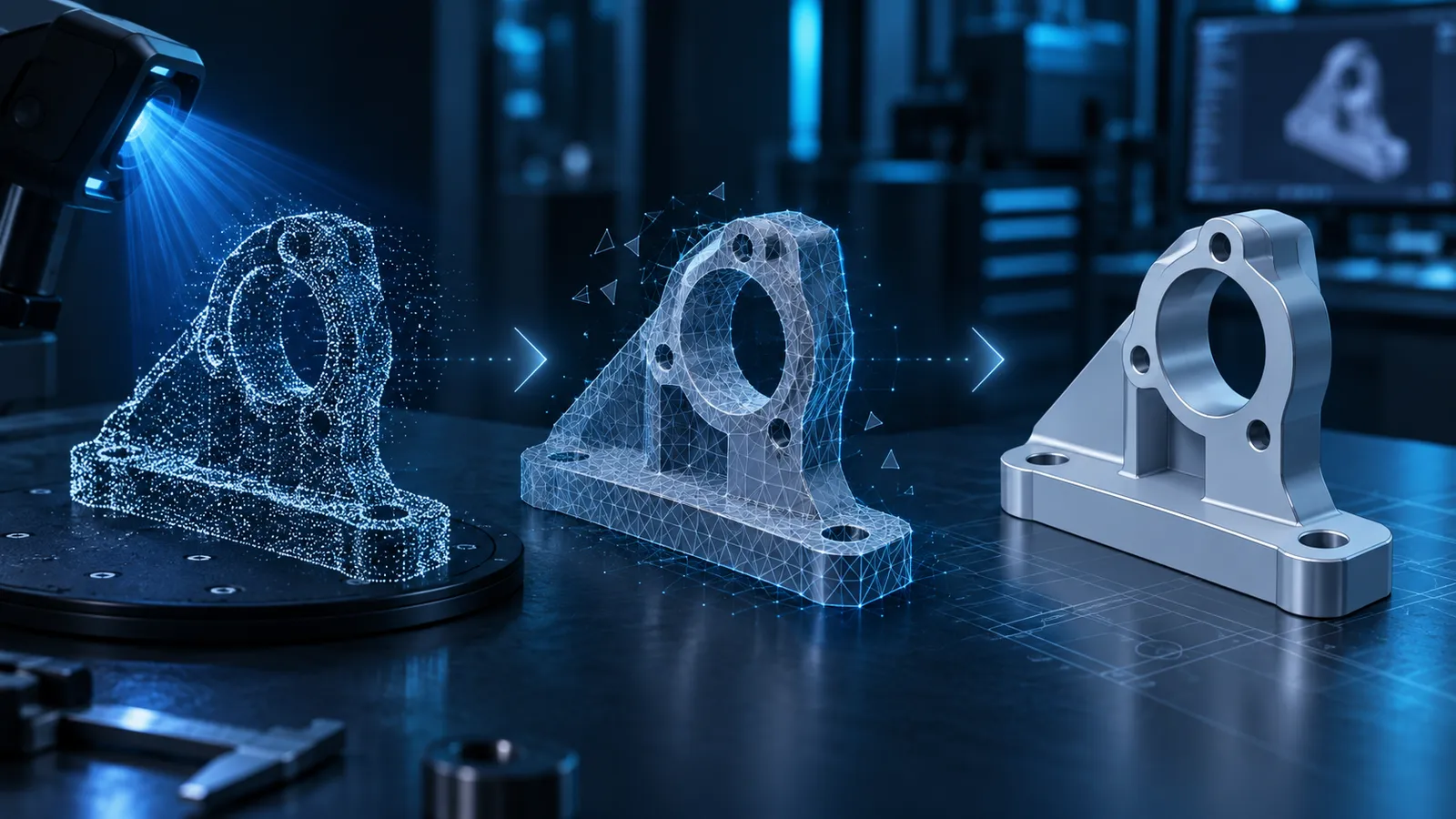
Bei einem Halter wie im Hero-Bild könnte der Workflow so aussehen:
- Teil scannen und Mesh ausrichten.
- Grundplatte als Ebene identifizieren.
- Außenkontur über einen Mesh-Querschnitt rekonstruieren.
- Befestigungsbohrungen als echte Kreise mit gemessenen Nennmaßen aufbauen.
- senkrechte Lasche extrudieren.
- große Lager-/Durchgangsbohrung mit eigener Achse rekonstruieren.
- Rippen ergänzen.
- Radien/Fasen zuletzt setzen.
- CAD transparent über das Mesh legen und Abweichungen kontrollieren.
- STEP speichern und für den Druck zusätzlich STL/3MF exportieren.
Häufige Fehler beim Scan → STEP Workflow
| Fehler | Warum problematisch | Besser |
|---|---|---|
| komplettes Millionen-Triangel-Mesh direkt konvertieren | langsam, schwer editierbar, instabil | relevanten Bereich reduzieren und parametrisch rekonstruieren |
| jede Scan-Welle nachmodellieren | Rauschen wird zum CAD-Feature | technisch plausible Ebenen, Achsen und Nennmaße verwenden |
| nur Scan-Maße verwenden | Sensorfehler und Verschleiß werden übernommen | kritische Maße zusätzlich mechanisch messen |
| Radien zuerst modellieren | Grundgeometrie wird unnötig kompliziert | Grundkörper zuerst, Radien/Fasen später |
| STEP mit „parametrisch“ gleichsetzen | Feature-Historie kann fehlen | native CAD-Datei zusätzlich behalten |
Fazit
Ein guter Scan-to-CAD-Workflow versucht nicht, jedes Dreieck des Scans zu konservieren. Er nutzt den Scan als präzise Referenz für Lage, Form und Proportion und baut daraus ein technisch sinnvolles CAD-Modell.
Für funktionale Teile ist deshalb häufig der Weg Mesh → Querschnitte/Referenzen → parametrischer Neuaufbau → Kontrolle → STEP deutlich wertvoller als eine schnelle STL-to-Solid-Konvertierung. Das Ergebnis lässt sich leichter ändern, bemaßen, reparieren und für spätere Varianten wiederverwenden.
Quellen & aktueller Stand
- Autodesk Fusion – Netzkörper in Volumenkörper konvertieren
- Autodesk Fusion – Create Mesh Section Sketch
- Autodesk Fusion – Fit Curves to Mesh Sections
- Autodesk – Mesh zu B-Rep / Solid und Hinweise zur Mesh-Komplexität
Recherchestand: 7. September 2026. Menünamen und Funktionen können sich mit Fusion-Updates ändern.
Häufige Fragen
Kann ich ein 3D-Scan-Mesh einfach als STEP speichern?
Programme können Meshes teilweise direkt in Solid-/Surface-Geometrie konvertieren. Für ein sauber bearbeitbares technisches Modell ist ein parametrischer Neuaufbau anhand des Scans jedoch oft deutlich besser.
Warum ist ein direkt konvertiertes STL oft schwer zu bearbeiten?
Bei einer facettierten Konvertierung bleiben sehr viele einzelne Flächen erhalten. Das Modell ist formal ein Solid, aber konstruktiv kaum übersichtlicher als das ursprüngliche Mesh.
Wozu dienen Mesh Section Sketches in Fusion?
Sie erzeugen Querschnittslinien durch ein Mesh. Daraus können Linien, Bögen und Splines abgeleitet werden, die als Grundlage für parametrische Skizzen und neue CAD-Körper dienen.
Soll ich alle Maße aus dem Scan übernehmen?
Nein. Kritische Bohrungen, Abstände und Passflächen sollten zusätzlich real gemessen werden. Scanrauschen, Verschleiß oder Oberflächenprobleme können sonst als falsche Maße ins CAD übernommen werden.
Ist STEP immer parametrisch bearbeitbar?
STEP überträgt saubere CAD-Geometrie, aber nicht zwingend die vollständige Feature-Historie oder Parametrik des Ursprungsprogramms. Die native CAD-Datei sollte daher ebenfalls aufbewahrt werden.