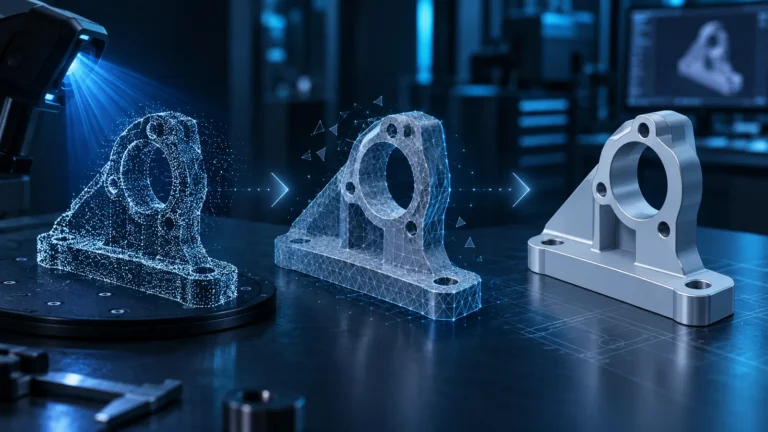

Dieser Guide zeigt, wie du ein vorhandenes Scan-Mesh in Autodesk Fusion als Messreferenz verwendest und daraus kontrollierbare Skizzen und Features aufbaust. Er beginnt nach der Mesh-Aufbereitung. Die grundsätzliche Entscheidung zwischen direkter Konvertierung und Rekonstruktion erklärt der Mesh→STEP-Guide.

Vor dem Start: Ergebnis und Referenzen festlegen
Du brauchst ein maßstäbliches STL-, OBJ- oder 3MF-Mesh, das reale Bauteil oder verlässliche Referenzmaße und eine Liste der Funktionsflächen. Bewahre das unbearbeitete Mesh auf. Arbeite in einer neuen Fusion-Konstruktion und benenne Scanreferenz und CAD-Komponente getrennt. So bleibt erkennbar, was gemessen und was konstruiert wurde.
Lege vorab fest, ob du nur eine optische Form oder ein passendes Ersatzteil brauchst. Für ein Ersatzteil sind Montageflächen, Bohrungsachsen und Einbaumaße wichtiger als eine möglichst ähnliche Außenhaut. Fehlen diese Bereiche im Scan, ergänze sie durch Messung oder einen neuen Scan, bevor du weiterarbeitest.
1. Mesh importieren und die Einheit prüfen
Nutze im Design-Arbeitsbereich Mesh → Create → Insert Mesh. Wähle die Datei und den passenden Unit Type. Prüfe danach ein bekanntes Maß. Zentrieren oder auf die Grundebene setzen ist nur eine Positionierung; es beweist noch keine korrekte Bauteilausrichtung.
Stimmt ein bekanntes Maß um Faktor 10, 100 oder 25,4 nicht, kläre zuerst die Einheit. Weichen unterschiedliche Maße verschieden stark ab, löst gleichmäßiges Skalieren das Problem nicht. Prüfe dann Scanverzug, Ausrichtung und Messstellen. Ein einzelnes passendes Maß reicht nicht als Freigabe.
2. Funktionsbezüge festlegen statt beliebig ausrichten
Wähle beispielsweise eine Montagefläche als Z-Bezug, eine lange gerade Kante als X-Richtung und eine Bohrungsachse oder Symmetrieebene als weiteren Bezug. Richte das Mesh passend dazu aus. Eine raue oder beschädigte Fläche ist kein zuverlässiger Bezug; nutze mehrere Messstellen und bewerte, welche Form ursprünglich beabsichtigt war.
Verzichte auf unnötiges Glätten im CAD-Referenzmesh. Ein optisch ruhiges Mesh kann bereits Kanten oder Bohrungen verändert haben. Wenn Schnitte doppelte Konturen oder deutliche Sprünge zeigen, gehe zur Punktwolken- und Mesh-Aufbereitung zurück.
3. Schnittskizze erzeugen und eine editierbare Kontur ableiten
Öffne Mesh → Create → Create Mesh Section Sketch, wähle Mesh und eine schneidende Ebene. Positioniere den Schnitt dort, wo die Geometrie aussagekräftig ist: durch eine Bohrungsmitte, einen geraden Abschnitt oder einen Formübergang.
Bearbeite anschließend die Schnittskizze und nutze Sketch → Create → Fit Curves to Mesh Section. Wähle passende Kurventypen und Abschnitte. Die Schnittlinie dient als Vorlage; daraus entstehen die Skizzenelemente, die du kontrollieren kannst. Ein Schnitt ohne geschlossene Kontur liefert noch kein geschlossenes Extrusionsprofil.
Bevorzuge für technische Formen wenige Linien, Bögen und Kreise. Prüfe Übergänge und bemaße die relevanten Abstände. Setze Parallelität, Rechtwinkligkeit oder Symmetrie nur, wenn sie konstruktiv begründet sind. Eine lange freie Spline durch jedes Rauschdetail erzeugt ein schwer änderbares Modell.
4. Beispiel: einfache Abdeckung mit zwei Befestigungsbohrungen
Illustratives Beispiel, keine Messreihe: Eine flache Abdeckung soll 80 × 40 mm groß sein, zwei Befestigungsbohrungen sollen 60 mm auseinanderliegen. Diese Zahlen dienen nur dazu, den Ablauf verständlich zu machen; sie sind keine Toleranz- oder Scanqualitätsempfehlung.
- Innenraum und verfügbare Wandstärke am Original prüfen; Montagefläche als Bezug wählen.
- Ein Schnitt parallel zur Montagefläche liefert die Außenkontur. Für die Sollform ein bemaßtes Rechteck statt einer welligen Scanlinie verwenden.
- Das Profil mit der am Original geprüften Wandstärke extrudieren. Die Dicke nicht allein aus einem verrauschten Rand ableiten.
- Bohrungsmitten relativ zu den Bezügen konstruieren und den 60-mm-Abstand separat prüfen. Den Durchmesser aus der vorgesehenen Schraubverbindung bestimmen, nicht aus einem unscharfen Lochrand.
- Radien oder Rippen erst ergänzen, wenn Grundfläche und Lochbild passen. Scan und CAD anschließend überlagert prüfen.
Wenn eine Bohrung am Original ausgeschlagen ist, darf das CAD ihre verschlissene Kontur nicht unbewertet kopieren. Dokumentiere stattdessen, welches Sollmaß du verwendet hast und warum. Ebenso darf eine sichtbare Symmetrie nicht ungeprüft auf verdeckte Bereiche übertragen werden.
5. Kontrolle: mehrere Maße, Schnitte und ein Teilprototyp
Kontrolliere Länge, Breite, Dicke, Lochabstand und die Lage der Befestigungsflächen. Weitere Schnitte zeigen, ob die Form nur in einer Ebene passt. Entscheide Abweichungen nach Funktion: Eine äußere Zierfläche und ein Montageanschlag brauchen nicht denselben Maßstab.
Eine visuelle Überlagerung ist keine kalibrierte Genauigkeitsmessung. Für definierte Abweichungsanalysen brauchst du passende Messmittel oder spezialisierte Software. Drucke bei einem Ersatzteil zunächst nur die Montagezone oder einen kleinen Passungsabschnitt. Ein erfolgreicher Teiltest bestätigt nur die dort geprüfte Passung.
| Beobachtung | Nächster Schritt |
|---|---|
| Profil lässt sich nicht extrudieren | Offene Enden und doppelte Kurven prüfen; geschlossene Kontur herstellen. |
| CAD passt in einem Schnitt, aber nicht im nächsten | Bezüge, Verdrehung oder Scanverzug prüfen; nicht nur Splines nachziehen. |
| Bohrung ist oval oder unvollständig | Mit Messmitteln gegenprüfen oder neu scannen; Sollmaß begründen. |
| Mesh ist sehr träge | Reduzierte Arbeitskopie erstellen und kritische Kanten gegen das Archivmesh vergleichen. |
6. Editierbares Modell und STEP getrennt sichern
Speichere die native Fusion-Konstruktion mit Skizzen und Features. Exportiere zusätzlich den fertigen CAD-Körper als STEP für den Austausch. STEP übernimmt nicht automatisch deine vollständige Fusion-Timeline. Prüfe den Export durch erneutes Öffnen und halte Referenzmaße, gewählte Sollmaße und offene Unsicherheiten fest.
Das Ergebnis ist freigabefähig, wenn die benötigten Features kontrolliert änderbar sind, relevante Maße geprüft wurden und die vorgesehene Funktion bestätigt ist. Ein STEP-Dateiname oder ein geschlossener Körper allein erfüllt diese Bedingungen nicht.
Quellen und Prüfstand
Dokumentationen geprüft am 13. Oktober 2026. Menübezeichnungen und verfügbare Funktionen hängen von Sprache, Version und Installation ab. Das Beispiel ist kein dokumentierter Produkttest.
Häufige Fragen
Ist das Beispiel ein eigener Test?
Nein. Es ist ein illustratives Ablaufbeispiel; es enthält keine gemessenen Testergebnisse.
Wann ist ein neuer Scan nötig?
Wenn relevante Funktionsflächen fehlen oder die Registrierung nicht zuverlässig korrigiert werden kann. Glätten ersetzt keine Messdaten.
Bleibt STEP parametrisch?
Die vollständige Fusion-Timeline wird nicht automatisch übertragen. Sichere zusätzlich die native Konstruktion.