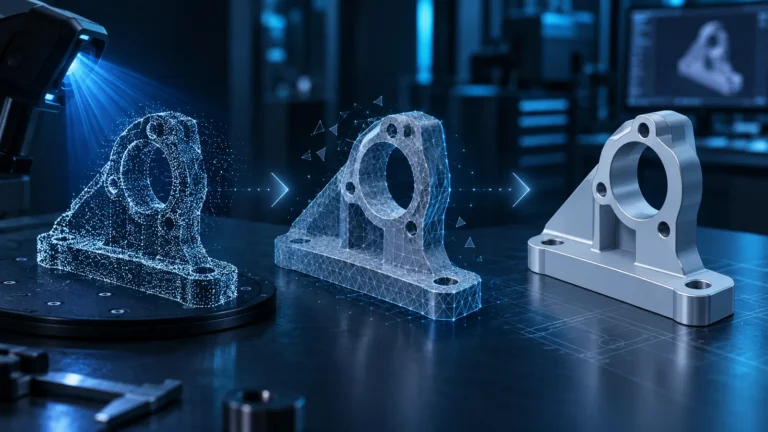

Eine Punktwolke besteht aus Messpunkten; ein Mesh beschreibt Flächen zwischen Punkten. Dieser Guide führt von einer bereits registrierten Punktwolke zu einem überprüften Arbeitsmesh. Er ersetzt weder fehlende Messdaten noch die spätere CAD-Rekonstruktion in Fusion.

Vorbereitung: Eingabedaten und Ziel prüfen
Sichere das Scannerprojekt und den unbearbeiteten Export. Prüfe, ob deine Datei tatsächlich eine Punktwolke oder bereits ein Dreiecksmesh enthält: Ein PLY kann beides enthalten. Eine Dateiendung reicht deshalb nicht zur Entscheidung. Liegen nur ungeordnete Einzelansichten vor, müssen sie zunächst korrekt registriert werden.
Lege fest, welche Bereiche Form, Maße oder Passungen liefern müssen. Bei einem Scan mit doppelten Kanten oder versetzten Ansichten ist zuerst die Registrierung zu korrigieren. Meshing und Glättung reparieren kein verschobenes Koordinatensystem. Fehlende Aufnahmen einer Funktionsfläche sind ein Grund für einen neuen Scan.
1. Einheiten, Skalierung und Abdeckung kontrollieren
Öffne eine Arbeitskopie im Scannerprogramm oder CloudCompare. Vergleiche mehrere bekannte Maße, möglichst in verschiedenen Richtungen und an verschiedenen Stellen. Wähle dafür eindeutig wiederfindbare Flächen; ein verrauschter Rand kann das Ergebnis verfälschen.
Prüfe Vorderseite, Rückseite, Unterseite, Vertiefungen und schmale Kanten. Die sichtbare Farbe oder Textur sagt wenig über vollständige Geometrie aus. Notiere fehlende Bereiche vor dem Filtern, damit eine später erzeugte glatte Fläche nicht mit einer tatsächlich gemessenen verwechselt wird.
2. Umgebung entfernen und Ausreißer vorsichtig filtern
In CloudCompare kannst du mit Edit → Segment den interessierenden Bereich auswählen. Kontrolliere die Auswahl aus weiteren Blickrichtungen, bevor du Punkte verwerfst: Eine 2D-Auswahl kann auch verdeckte Bauteilbereiche erfassen.
Für verbleibende isolierte Punkte dient Tools → Clean → SOR filter. Dieser statistische Filter berücksichtigt Nachbarabstände. Prüfe die neue Wolke gegen die ursprüngliche. Dünne Stege oder schwach erfasste Kanten können genauso entfernt werden wie unerwünschte Punkte. Ein kleinerer Standardabweichungs-Multiplikator ist strenger; es gibt keinen universellen Wert für jedes Objekt.
Ändere zunächst nur eine Filtereinstellung. Wenn kleine echte Details verschwinden, verwende die weniger aggressive Variante oder entferne bekannte Störpunkte gezielt. Speichere diesen Zwischenstand unabhängig vom späteren Mesh.
3. Normalen prüfen und die Oberfläche rekonstruieren
Der dokumentierte CloudCompare-Poisson-Workflow benötigt eine Punktwolke mit konsistent orientierten Normalen. Falls sie fehlen, nutze Edit → Normals → Compute und prüfe anschließend ihre Orientierung. Die Nachbarschaft für diese Berechnung muss zu Punktabstand und Geometrie passen; Einstellungen für eine große glatte Fläche können scharfe Details verschlechtern.
Wähle danach die Wolke mit Normalen und starte das installierte Poisson Surface Reconstruction-Plugin. Ist es nicht vorhanden, benötigst du eine passende Installation oder die Mesh-Erzeugung deiner Scannersoftware. Mehr Rekonstruktionsdetail liefert nicht automatisch mehr wahre Messinformation.
Poisson kann ungemessene Bereiche ergänzen. Die Ausgabe muss daher gegen die Punktwolke geprüft werden. Bei aktivierter Dichteausgabe kannst du schwach gestützte Randbereiche beurteilen und mit Edit → Scalar Fields → Filter by Value entfernen. Ein dadurch wieder offener Rand ist ehrlicher als eine erfundene Funktionsfläche.
4. Beispiel: ein gescanntes Gehäuse vorbereiten
Illustratives Beispiel, kein Scanner-Test: Ein Gehäuse besitzt eine ebene Montagefläche und zwei Befestigungsöffnungen. Auf der Unterseite fehlen Punkte; neben dem Gehäuse wurde ein Teil des Drehtellers erfasst.
- Drehteller in mehreren Ansichten segmentieren, ohne den Gehäuseboden mitzuschneiden.
- Nach der Ausreißerentfernung prüfen, ob die dünnen Ränder der Öffnungen noch vorhanden sind.
- Normalen und Mesh erzeugen. Die neue Unterseite gegen die Eingabepunkte prüfen.
- Ist nur ein unkritischer Sockelbereich offen, kann eine bewusst konstruierte Abschlussfläche für ein Display-Modell sinnvoll sein. Ist die fehlende Stelle eine Montagefläche, neu scannen oder Maße separat erfassen.
- Befestigungsöffnungen nicht automatisch verschließen. Für ein Funktionsmodell ihre Lage und Größe prüfen und bei Bedarf später in CAD rekonstruieren.
Das Beispiel endet nicht mit „Mesh geschlossen“, sondern mit einer dokumentierten Entscheidung darüber, welche Flächen gemessen sind und welche ergänzt wurden. Für einen dekorativen Druck kann eine Ergänzung genügen; ein passendes Ersatzteil braucht belastbare Funktionsmaße.
5. Mesh prüfen und erst danach vereinfachen
Vergleiche das Mesh aus mehreren Richtungen mit der Wolke: Gibt es Brücken zwischen getrennten Flächen, unerwartete Beulen, verdeckte Fremdflächen oder verlorene Bohrungen? Unterscheide Löcher durch fehlende Daten von echten Öffnungen. Eine gewollte Öffnung darf nicht durch automatisches Hole Filling verschwinden.
Für direkten Druck folgt zusätzlich ein Slicer-Check auf interpretierbare Geometrie und passende Wandstärken. Für CAD steht dagegen die brauchbare Messreferenz im Vordergrund; sie muss nicht überall geschlossen sein. Details dazu erklärt der Scan-to-Print-Guide.
Erstelle eine reduzierte Arbeitskopie erst nach dieser Kontrolle. Vergleiche kritische Kanten, Querschnitte und Maße vor und nach der Reduktion. Behalte das dichte Archivmesh. Eine pauschale Zielzahl von Dreiecken sagt nicht, ob wichtige Geometrie erhalten geblieben ist.
| Problem | Sinnvolle Reaktion |
|---|---|
| Doppelte Konturen | Registrierung prüfen; nicht mit Glättung verdecken. |
| Erfundene Flächen in Datenlücken | Mit Eingabewolke vergleichen; Funktionsbereiche neu erfassen. |
| Kleine Details fehlen | Weniger filtern oder reduzieren; Rohdaten vergleichen. |
| Bohrungen wurden geschlossen | Gezielt korrigieren; echte Öffnungen erhalten. |
6. Ausgabe und Entscheidungen archivieren
Bewahre RAW-Projekt, bereinigte Punktwolke, dichtes Mesh und reduzierte Arbeitskopie getrennt auf. Notiere Einheiten, Referenzmaße, Filter- und Rekonstruktionsparameter sowie absichtlich ergänzte Flächen. Exportiere für CAD oder Slicer nur die benötigte Variante.
Ein Mesh ist fertig vorbereitet, wenn seine Größe geprüft ist, relevante Flächen erhalten sind und fehlende oder ergänzte Bereiche bekannt bleiben. Scheitert eine dieser Prüfungen, gehe zum passenden Zwischenstand zurück. Wiederholtes Glätten des letzten Exports ersetzt diese Kontrolle nicht.
Quellen und Prüfstand
- CloudCompare: Segment
- CloudCompare: SOR filter
- CloudCompare: Normals / Compute
- CloudCompare: Poisson reconstruction
- Open3D: Surface reconstruction
Dokumentationen geprüft am 13. Oktober 2026. Menübezeichnungen und verfügbare Funktionen hängen von Sprache, Version und Installation ab. Das Beispiel ist kein dokumentierter Produkttest.
Häufige Fragen
Ist das Beispiel ein eigener Test?
Nein. Es ist ein illustratives Ablaufbeispiel; es enthält keine gemessenen Testergebnisse.
Wann ist ein neuer Scan nötig?
Wenn relevante Funktionsflächen fehlen oder die Registrierung nicht zuverlässig korrigiert werden kann. Glätten ersetzt keine Messdaten.
Muss ein CAD-Referenzmesh geschlossen sein?
Nicht überall. Entscheidend sind überprüfte relevante Flächen; direkte Druckbarkeit erfordert zusätzliche Prüfungen.